
Cara Log-in ke Halaman Administrasi WordPress
Cara untuk log in ke halaman administrasi wordpress adalah dengan mengunjungi alamathttp://localhost/wordpress/wp-login.php, atau ke http://localhost/wordpress/wp-admin. Namun pastikan Web server Apache dan Database Server MySQL telah berjalan.
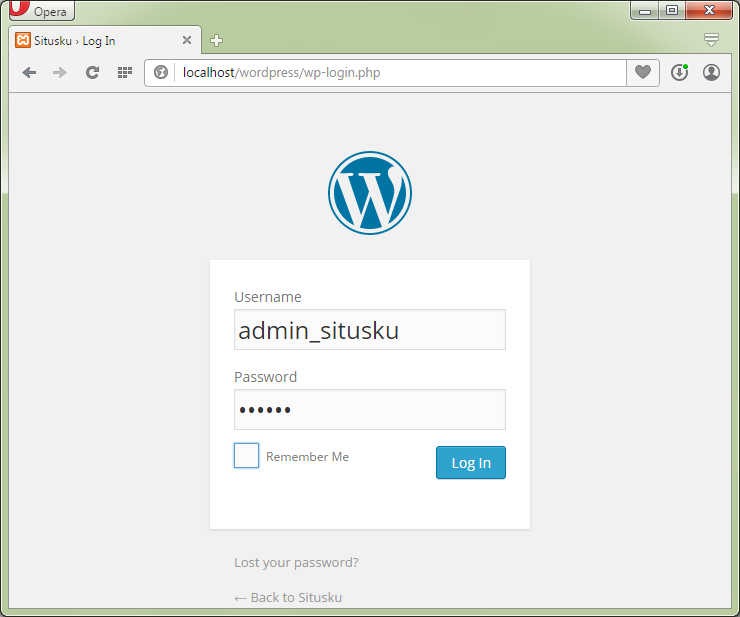
Pada halaman ini kita akan berhadapan dengan form login. Disini kita harus menginput usernamedan password yang dibuat sewaktu proses instalasi.
Kotak checkbox remember me bisa di pilih agar wordpress menyimpan cookie di web browser, sehingga kita tidak perlu menginput password lagi di lain waktu. Namun pastikan fitur ini dipilih hanya ketika digunakan di komputer pribadi.
Setelah mengisi username dan password, klik tombol Log In untuk masuk ke menu administrasi wordpress.
Link “Lost your password?” bisa digunakan untuk mereset password admin jika anda lupa, tapi fitur ini hanya bisa dipakai untuk wordpress online (menggunakan jasa web hosting).
Mengenal Halaman Administrasi WordPress: Dashboard
Halaman awal yang tampil setelah log-in adalah halaman Dashboard. Halaman dashboard berisi rangkuman ‘apa yang sedang terjadi’ di dalam wordpress.
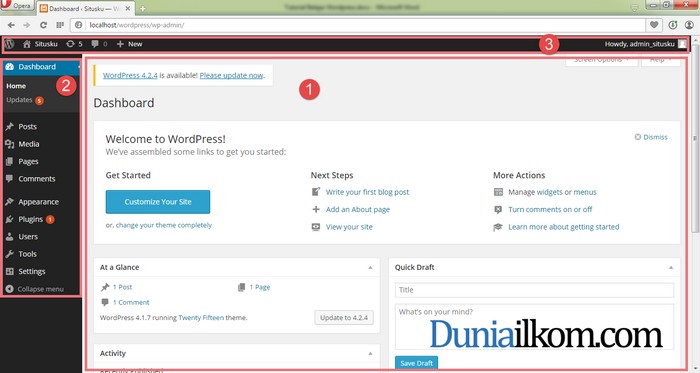
Bagian (1) merupakan jendela utama. Disini berisi ringkasan informasi seperti post apa saja yang belum selesai, siapa saja yang memberikan komentar, atau berbagai informasi lain. Beberapa plugin juga akan menampakkan diri di bagian ini.
Dibagian kiri (2) terdapat menu untuk mengakses halaman lain dari admin, seperti untuk membuat post, page, konfigurasi, mengubah theme, dll. Saya akan membahas fungsi menu-menu ini sepanjang tutorial wordpress di duniailkom ini.
Di bagian atas (3) Adalah admin menu-bar. Disini terdapat beberapa tombol shortcut, dan di sisi kanan atas terdapat tombol logout.
Halaman dashboard dan semua menu administrasi ini dikenal juga sebagai Back End Page, atau ‘halaman belakang’. Maksudnya, semua yang kita lihat di bagian ini hanya bisa diakses oleh administrator atau user tertentu saja. Bagian situs yang akan dilihat oleh pengunjung (menggunakan theme twenty fifteen) di sebut dengan Front End Page, atau halaman depan.
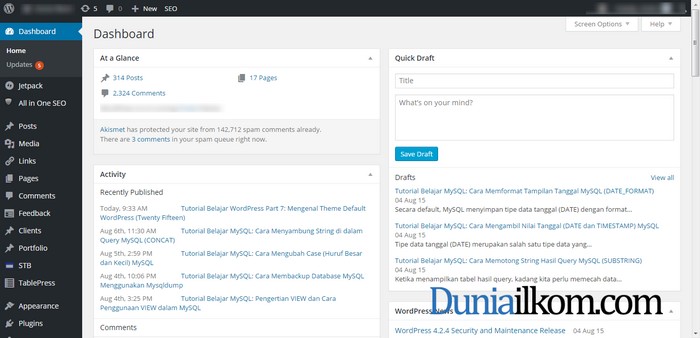
Tampilan dashboard saat ini masih sepi karena saya memang belum membuat posting apapun. Tapi seiiring kita membuat artikel, dan menginstall berbagai plugin, tampilan Dashboard akan terlihat ‘ramai’. Sebagai contoh, berikut adalah tampilan admin dari situs duniailkom:
Cara Update WordPress
Secara berkala, wordpress melakukan update kode program. Entah itu untuk menambah fitur baru atau menutup celah keamanan. Setiap kali kita login ke menu admin, secara otomatis wordpress akan mengecek apakah terdapat update atau tidak. Jika belum update, kita akan melihat link informasi untuk segera melakukan update.
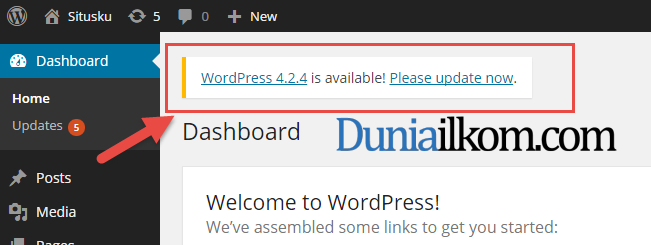
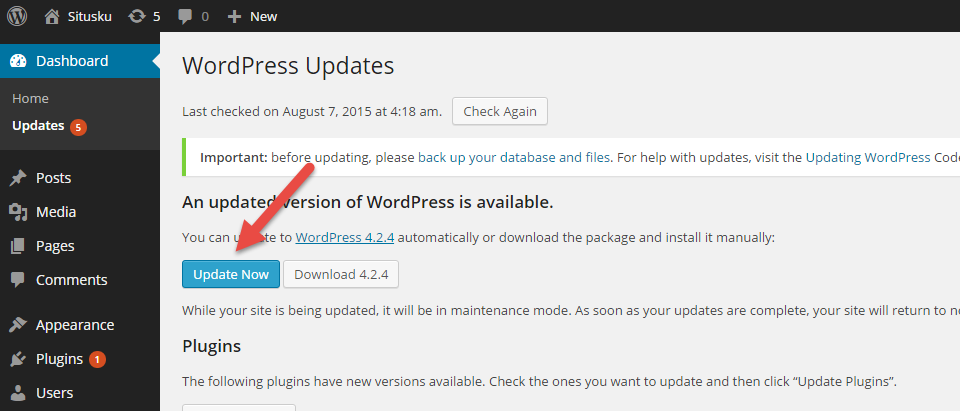
Cara update wordpress dari menu admin ini cukup sederhana: klik link “Please update now”, lalu kita akan dibawa ke halaman WordPress Update. Kali ini klik tombol “Update Now” dan kita tinggal menunggu sebentar.
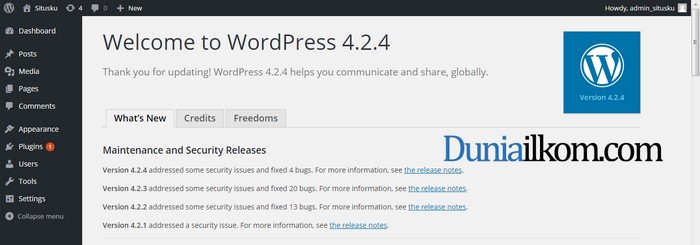
Apabila telah selesai, halaman welcome akan tampil dan wordpress berhasil diupdate ke versi terbaru.
Cara Log-out dari Dashboard Wordpress
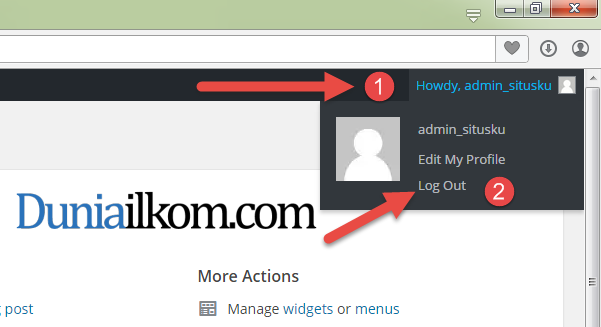
Untuk keluar dari halaman administrasi wordpress. Arahkan kursor mouse pada kanan atas halaman, ke bagian nama user: situs_admin. Sesaat akan muncul menu baru, lalu klik Log Out.
Pada tutorial belajar WordPress kali ini kita telah membahas sekilas tentang tampilan halaman admin wordpress serta cara login dan logut dari dashboard Worpdress.
Sumber : www.duniailkom.com


